Jcation(ジェイケーション)で旅行を予約したいけれど、
「初めて使うから、予約の流れが分からない」
「航空券・ホテル・レンタカーはどう選べばいいの?」
「予約後はどこで確認できるの?」
「入力ミスをしたらどうなるの?」
と不安に感じていませんか。
旅行予約サイトは便利ですが、初めて使うときは少し緊張しますよね。
特に、航空券やホテル、レンタカーをまとめて予約する場合は、日程・人数・料金・キャンセル条件など、確認する項目がいくつかあります。
Jcationは、国内のホテル・レンタカー・航空券を検索して比較予約できるサービスです。公式のパックご利用ガイドでは、旅行プランの条件選択から予約完了まで、STEP1〜STEP8の流れで案内されています。
この記事では、Jcation(ジェイケーション)の予約方法・使い方を、初めての人にも分かりやすいように順番に解説します。
予約前に確認しておきたい支払い方法、キャンセルポリシー、予約完了メール、マイページでの予約確認についてもまとめるので、予約前のチェック用として読んでみてください。
Jcationで予約できるプランを先に見ておきたい方は、公式サイトで旅行日程や行き先を入力して確認してみてください。↓↓↓
航空券・ホテル・レンタカーを一括予約!コスパ旅を実現する国内旅行サイト【Jcation】

- Jcation(ジェイケーション)の予約方法は?まず全体の流れを確認
- Jcation(ジェイケーション)で予約できるもの
- Jcation(ジェイケーション)のパック予約の流れ
- Jcation(ジェイケーション)のホテル予約の使い方
- Jcation(ジェイケーション)のレンタカー予約の使い方
- 予約時に入力するお客様情報とミスしやすいポイント
- Jcation(ジェイケーション)の支払い方法は?予約画面で確認すること
- 予約完了メールが届いたら確認すること
- Jcation(ジェイケーション)のマイページで予約確認はできる?
- Jcation(ジェイケーション)のキャンセル前に確認したいこと
- Jcation(ジェイケーション)で予約する前に注意したいポイント
- 予約方法だけで不安な人は口コミ・評判も確認しておこう
- まとめ|Jcation(ジェイケーション)は手順を確認すれば初心者でも予約しやすい
Jcation(ジェイケーション)の予約方法は?まず全体の流れを確認
Jcation(ジェイケーション)の予約は、大きく見ると、次のような流れで進みます。
- 旅行条件を入力する
- 航空券・ホテル・レンタカーなどのプランを選ぶ
- 選んだプラン内容を確認する
- お客様情報を入力する
- 支払い方法を選ぶ
- 予約内容を最終確認する
- 仮受付メールを確認する
- 予約完了メールを確認する
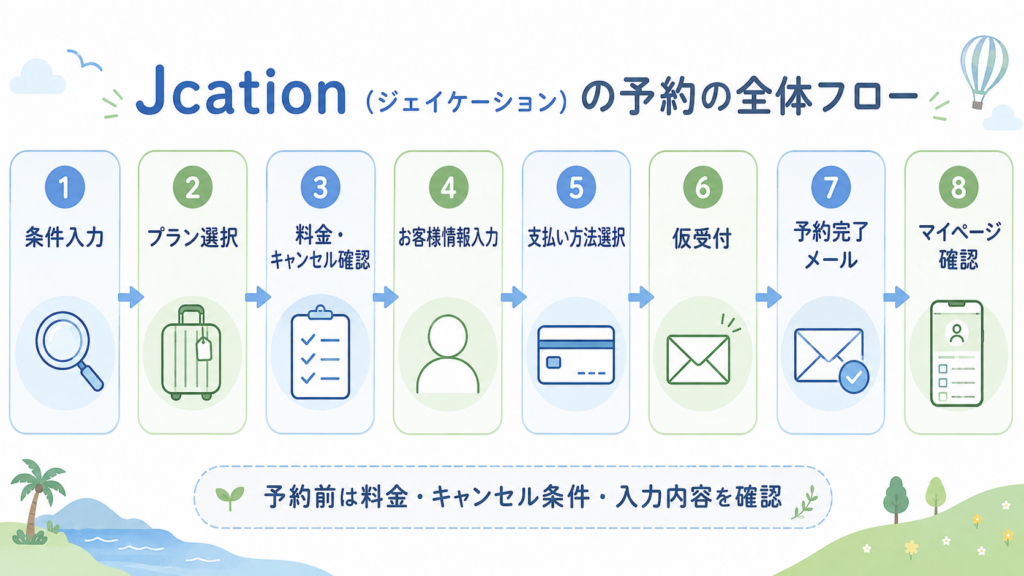
公式のパックご利用ガイドでも、STEP1「旅行プランの条件を選択」から、STEP8「予約完了」までの流れが案内されています。
初めて使う人が特に気をつけたいのは、予約内容の最終確認です。
Jcationでは、予約の途中で旅行日程、航空便、宿泊施設、レンタカー、支払い料金、キャンセルポリシーなどを確認します。公式ガイドでも、予約内容確認画面でお客様情報・旅程内容・支払い料金・キャンセルポリシー・旅行条件書や各規約を確認する流れになっています。
操作自体は画面に沿って進める形ですが、旅行予約は金額も大きくなりやすいです。
「とりあえず進める」よりも、最後にひとつずつ確認しながら申し込むほうが安心です。
Jcation(ジェイケーション)で予約できるもの
Jcation(ジェイケーション)では、主に国内旅行に関する予約ができます。
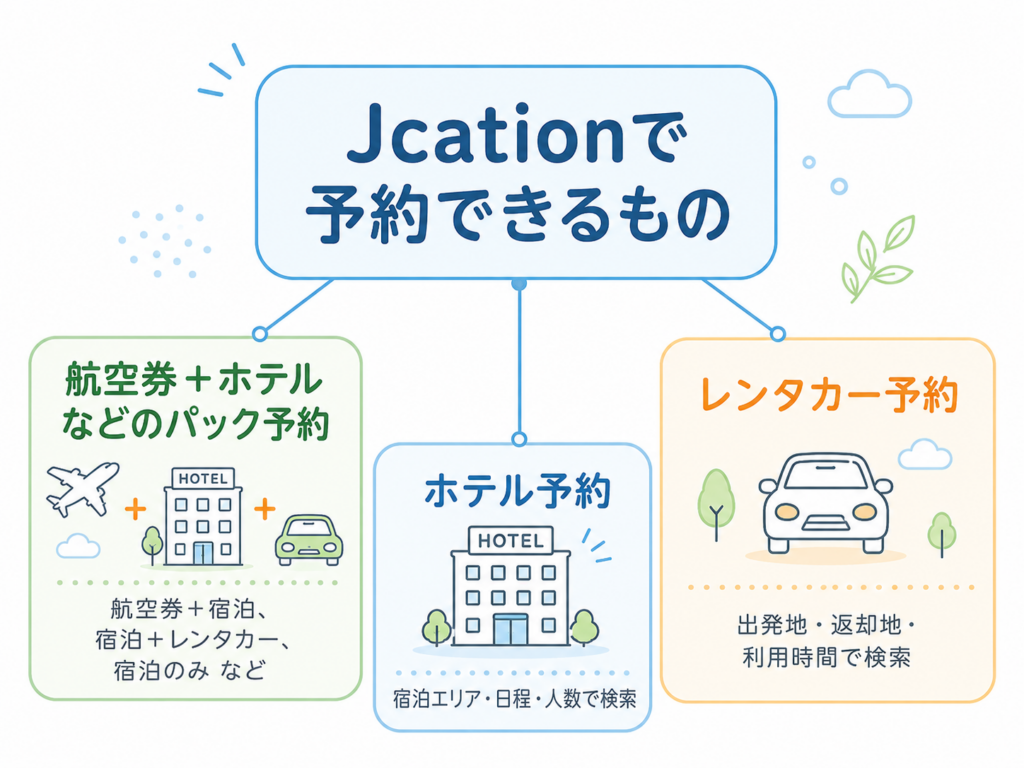
代表的なものは、次の3つです。
- 航空券+ホテルなどのパック予約
- ホテル予約
- レンタカー予約
Jcationの公式トップページでは、国内のホテル・レンタカー・航空券を検索して比較予約できるサービスとして案内されています。
航空券+ホテル+レンタカーのパック予約
Jcationのパック予約では、航空券+宿泊を基本に、必要に応じてレンタカーを組み合わせることができます。
公式ガイドでは、利用できる組み合わせとして「航空券+宿泊(+レンタカー)」「宿泊+レンタカー」「宿泊のみ」が案内されています。
沖縄旅行や北海道旅行のように、現地でレンタカーを使う旅行では、航空券・ホテル・レンタカーをまとめて確認できると便利です。
ただし、まとめて予約できるぶん、確認項目も少し多くなります。
航空便の時間、ホテルの宿泊日、レンタカーの出発・返却時間が、それぞれ旅行予定と合っているかを見ておきましょう。
ホテル予約
ホテルだけを予約したい場合は、宿泊エリアや日程、人数を入力して検索します。
ホテルを選ぶときは、料金だけでなく、宿泊場所、チェックイン時間、チェックアウト時間、部屋タイプ、食事条件なども確認しておくと安心です。
特に、初めて行く地域ではホテルの立地を見落としやすいです。
空港や駅から遠い場所にあると、移動時間や交通費が思ったよりかかることもあります。
観光中心なら目的地に近い場所、レンタカー移動なら駐車場の有無なども見ておくと、旅行中に動きやすくなります。
レンタカー予約
レンタカーだけを予約する場合は、出発日時、返却日時、出発地、返却地などを入力して検索します。
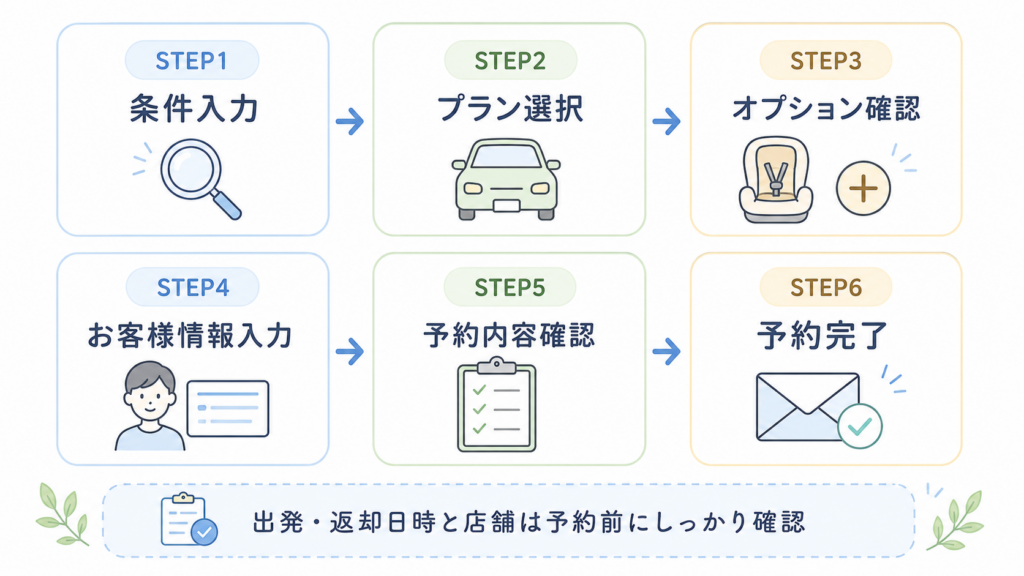
Jcationのレンタカーご利用ガイドでは、条件入力から予約完了までの流れが6ステップで案内されています。
レンタカーは、車両タイプや出発店舗、返却店舗、オプションによって使いやすさが変わります。
料金だけで選ぶのではなく、次の点も確認しておきましょう。
- 出発店舗は空港や駅から近いか
- 返却店舗は予定に合っているか
- 返却時間に余裕があるか
- 車両タイプは人数や荷物に合っているか
- チャイルドシートなど必要なオプションはあるか
特に、飛行機に乗る前にレンタカーを返却する場合は、返却後の移動時間や搭乗手続きの時間も考えておくと安心です。
Jcation(ジェイケーション)のパック予約の流れ
ここからは、Jcationのパック予約の流れを順番に見ていきます。
航空券やホテル、レンタカーをまとめて予約したい人は、この流れを先に把握しておくと、実際の予約画面でも迷いにくくなります。
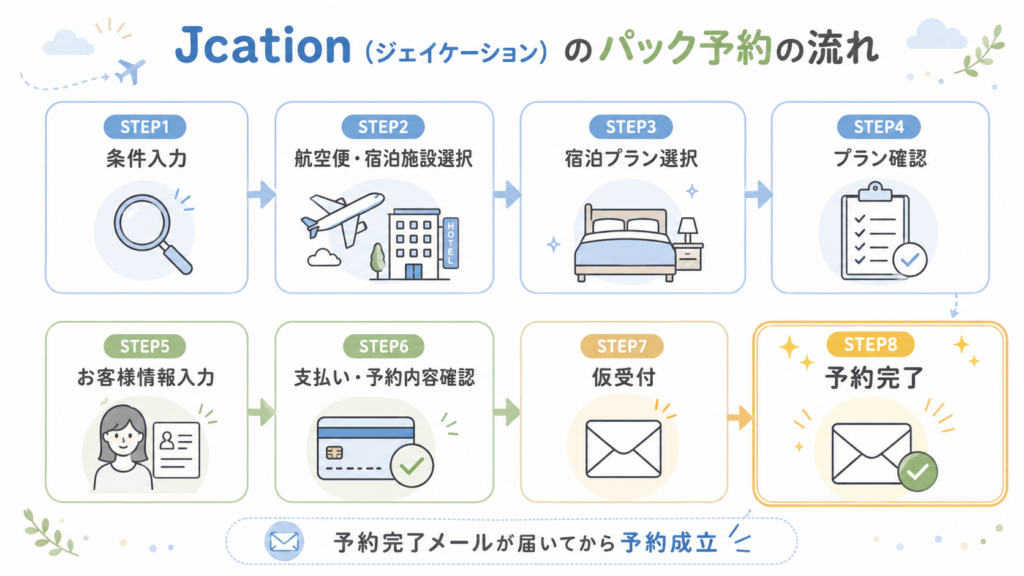
STEP1:旅行プランの条件を入力する
まずは、旅行プランの条件を入力します。
航空券+宿泊の場合は、出発空港、到着空港、旅行期間などの航空条件を入力します。あわせて、宿泊エリア、宿泊日、宿泊人数も指定します。
宿泊+レンタカーの場合は、宿泊条件に加えて、レンタカーの出発地・返却地・利用日時を入力する流れです。
ここで大切なのは、日程を間違えないことです。
たとえば、2泊3日の旅行なのに宿泊日を1泊分しか選んでいなかったり、レンタカーの返却日を旅行最終日ではなく前日にしてしまったりすると、あとで修正が必要になる可能性があります。
検索前に、次の内容を軽く確認しておくと安心です。
- 旅行日程
- 出発地
- 到着地
- 宿泊エリア
- 宿泊人数
- レンタカーを追加するかどうか
- レンタカーの利用日と時間
最初の条件入力がずれると、その後に表示されるプランも変わります。
焦らずに、旅行の予定と照らし合わせながら入力しましょう。
STEP2:航空便と宿泊施設を選ぶ
条件を入力すると、航空便や宿泊施設を選ぶ画面へ進みます。
公式ガイドでは、初期の検索結果では最安値プランの航空便が自動選択されること、必要に応じて航空会社や出発・到着時刻を変更できることが案内されています。
ここで見ておきたいのは、料金だけではありません。
- 出発時間が早すぎないか
- 到着時間が遅すぎないか
- 帰りの便が旅行予定に合っているか
- ホテルの場所が目的地に近いか
- ホテルの設備や条件が希望に合っているか
安いプランでも、到着が夜遅くなったり、帰りの便が早朝すぎたりすると、旅行全体が慌ただしくなることがあります。
個人的には、少し料金が変わっても、旅行のスケジュールに無理がない便を選ぶほうが満足しやすい印象です。
また、航空便を変更したときの差額は目安として表示されるため、最終的な旅行代金は予約内容確認画面で確認するよう公式ガイドでも案内されています。
STEP3:宿泊プランを選ぶ
宿泊施設を選んだら、次に宿泊プランを選びます。
公式ガイドでは、宿泊施設の基本情報として、宿泊施設名、住所、チェックイン・チェックアウト時間を確認する流れが案内されています。
同じホテルでも、部屋タイプや食事条件によって料金や過ごし方が変わります。
たとえば、素泊まり、朝食付き、夕朝食付きでは、旅行中の食事の予定も変わります。
家族旅行やグループ旅行なら、ベッドタイプや部屋の広さも見ておきたいところです。
予約前には、次のような点を確認しておきましょう。
- 宿泊日
- 宿泊人数
- 部屋タイプ
- 食事の有無
- チェックイン時間
- チェックアウト時間
- キャンセル条件
ホテルは旅行中の滞在時間が長い場所です。
「寝るだけだから」と思っていても、場所や設備が合わないと意外と不便に感じることもあります。
STEP4:プラン内容・料金・キャンセルポリシーを確認する
航空便やホテルを選んだら、選択中のプラン内容を確認します。
公式ガイドでは、カートページで選択中の旅行プラン、各プランの変更、レンタカーの追加、現在の料金、キャンセルポリシーを確認する流れが案内されています。
ここは、かなり大事な確認ポイントです。
特に料金は、プランを変更するたびに更新されます。
航空便を変えたり、ホテルプランを変えたり、レンタカーを追加したりすると、最初に見た金額と最終的な金額が変わることがあります。
キャンセルポリシーも、この段階で必ず見ておきましょう。
旅行は、体調不良や天候、仕事の都合などで予定が変わることもあります。
キャンセル料がいつから発生するのか、どの条件で取消料がかかるのかは、予約前に確認しておくと安心です。
航空券・ホテル・レンタカーをまとめて探したい方は、Jcation公式サイトで希望日程を入力して、表示されるプランや料金を確認してみてください。↓↓↓
航空券・ホテル・レンタカーを一括予約!コスパ旅を実現する国内旅行サイト【Jcation】
STEP5:お客様情報を入力する
次に、旅行者の情報を入力します。
公式ガイドでは、お客様情報の入力画面で旅行者情報を入力する流れが案内されています。また、予約手続き完了までに「仮予約完了メール」と「予約完了メール」の2通が送信されることも案内されています。
入力する情報は、特に慎重に確認しましょう。
- 氏名
- 生年月日
- 性別
- メールアドレス
- 電話番号
公式ガイドでは、予約完了後に「氏名」「生年月日」「性別」の変更や修正はできないため、誤りがないよう入力するよう案内されています。
ここは、予約手順の中でも特にミスを避けたい部分です。
スマホで入力していると、変換ミスや数字の打ち間違いが起きやすいです。
申し込み前にもう一度、名前・生年月日・性別・メールアドレスを見直しておきましょう。
STEP6:支払い方法と予約内容を最終確認する
お客様情報を入力したら、支払い方法を選び、予約内容を最終確認します。
Jcationのパックご利用ガイドでは、支払い方法としてクレジットカード、Apple Pay、Google Pay、あと払い(ペイディ)が案内されています。
また、JcationのFAQでは、パック・宿泊の支払い方法として、オンラインカード決済、Apple Pay、Google Pay、あと払い(ペイディ)、PayPay決済が案内されています。
ただし、実際に選べる支払い方法は、予約内容や画面表示によって変わる可能性があります。
最終的には、予約画面に表示される支払い方法を確認してください。
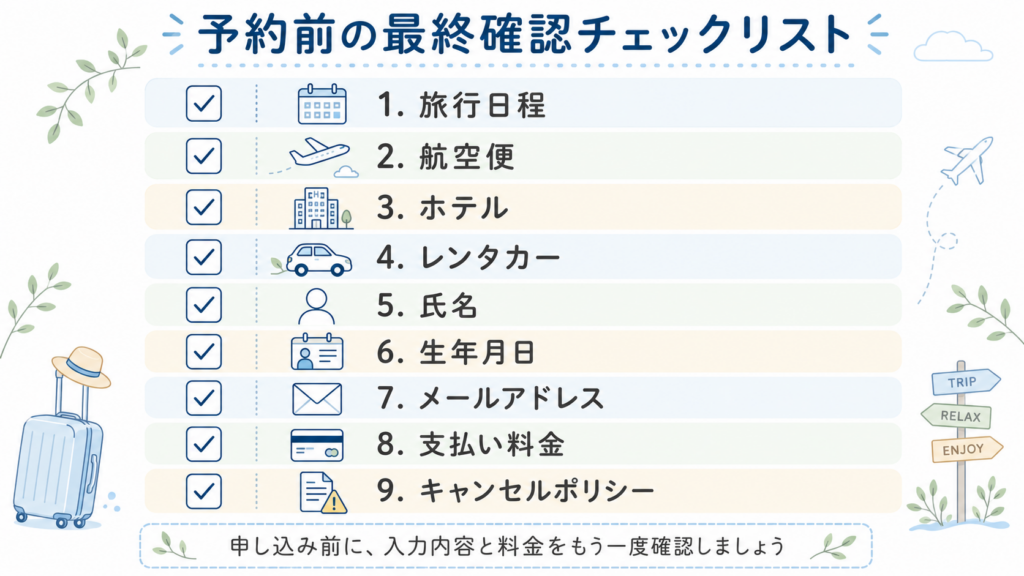
この画面で特に確認したいのは、次の内容です。
- お客様情報
- 旅程内容
- 支払い料金
- キャンセルポリシー
- 旅行条件書
- 各規約
公式ガイドでは、「お支払料金」に表示されている料金が今回の予約で決済される合計料金と案内されています。予約完了後はお客様情報や旅程内容の変更・修正ができないため、申し込み前の確認が大切です。
ここまで来ると、つい早く申し込みたくなります。
でも、最後の確認画面こそ丁寧に見ておきたいところです。
STEP7:仮受付メールを確認する
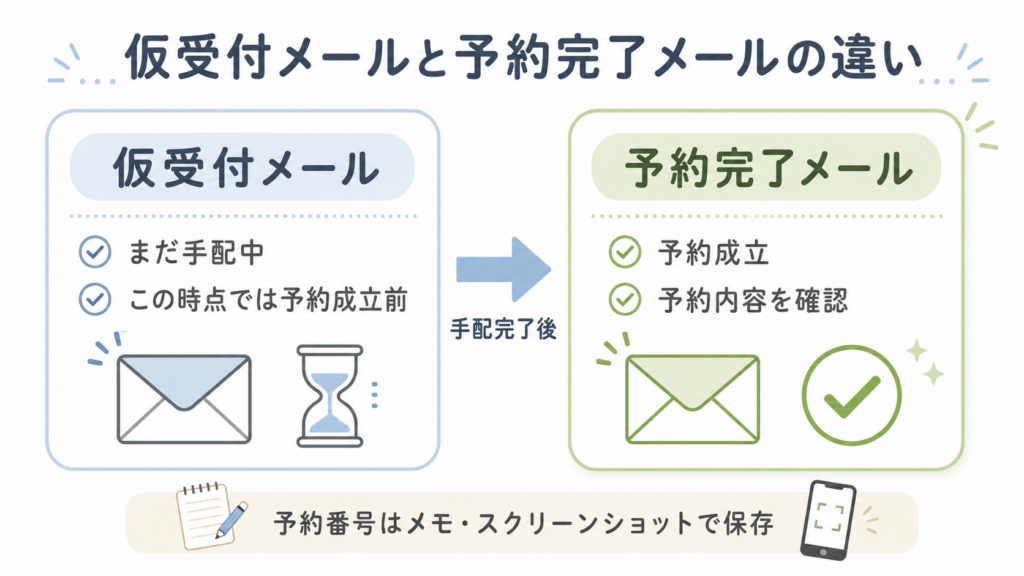
予約を申し込むと、まず仮受付の状態になります。
公式ガイドでは、仮受付完了ページの表示と同時に「仮受付」メールが送信されること、この段階では旅行行程の手配中のため予約は完了していないことが案内されています。
つまり、仮受付メールが届いた時点では、まだ予約成立ではありません。
「メールが来たからもう完了」と思ってしまいそうですが、Jcationのパック予約では、その後に手配が完了すると予約完了メールが送信される流れです。
仮受付番号や予約番号は、メモやスクリーンショットで残しておきましょう。公式ガイドでも、予約番号は予約内容の確認や取消の際に必要な情報として案内されています。
STEP8:予約完了メールを確認する
手配が完了すると、予約完了メールが送信されます。
公式ガイドでは、この予約完了メールをもって「予約成立」となると案内されています。メール本文の「ご予約内容の確認」URLからマイページへ進み、予約番号と登録した電話番号を入力すると予約内容を確認できます。
予約完了メールが届いたら、まず次の内容を確認しておきましょう。
- 予約番号
- 旅行日程
- 航空便
- ホテル名
- 宿泊日
- レンタカーの有無
- 支払い料金
- キャンセル条件
- 集合場所や利用条件
予約完了メールは、旅行当日まで必要になることがあります。
削除せずに残しておくか、スクリーンショットやメモアプリにも控えておくと安心です。
Jcation(ジェイケーション)のホテル予約の使い方
ホテルだけを予約したい場合も、基本的な流れは大きく変わりません。
宿泊エリア、宿泊日、人数などを入力して検索し、気になるホテルや宿泊プランを選びます。
ホテル予約で見ておきたいのは、次のような内容です。
- 宿泊エリア
- 宿泊日
- 宿泊人数
- 部屋タイプ
- 食事条件
- チェックイン時間
- チェックアウト時間
- キャンセル条件
- 合計料金
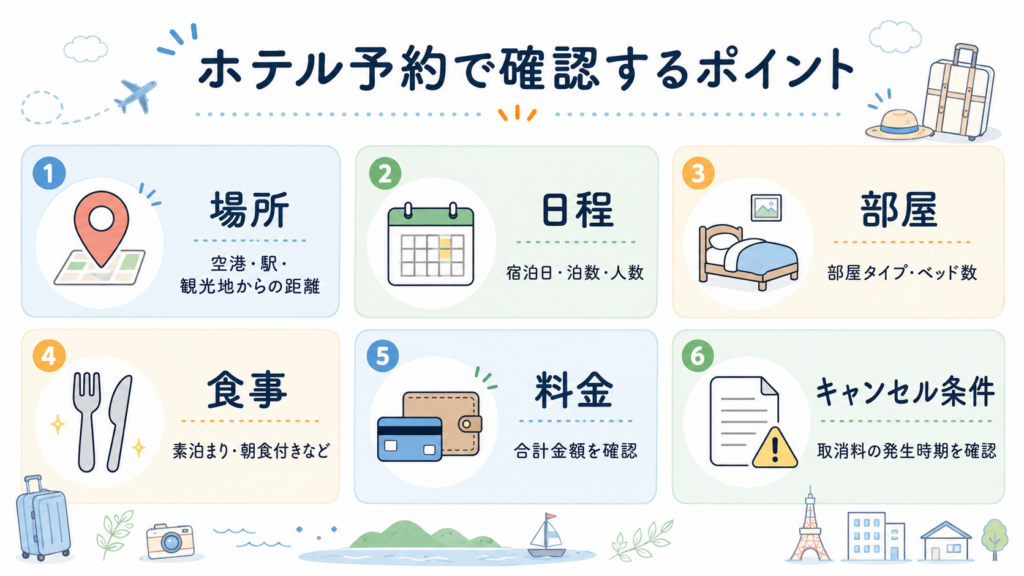
特に、初めて行く地域では「ホテルの住所」と「目的地までの移動時間」を確認しておくと安心です。
料金が安く見えても、駅や空港から遠いと、移動費や時間がかかることもあります。
観光中心なら観光地に近い場所、レンタカー移動なら駐車場の有無なども見ておくと使いやすいです。
また、ホテルの宿泊条件はプランによって異なります。
最新の画面表示や条件は、実際の予約画面で確認しながら進めてください。
Jcation(ジェイケーション)のレンタカー予約の使い方
Jcationでレンタカーを予約する場合は、レンタカー専用の流れで進めます。
公式のレンタカーご利用ガイドでは、レンタカーの条件入力、プラン選択、プラン内容確認とオプション選択、お客様情報入力、予約内容確認、予約完了という6ステップが案内されています。
レンタカーの利用日時・出発地・返却地を入力する
まず、レンタカーを使う日時や場所を入力します。
確認したい項目は、次のとおりです。
- 出発日時
- 返却日時
- 出発地
- 返却地
- 利用人数
- 車両タイプ
沖縄や北海道など、空港からレンタカーを使う旅行では、飛行機の到着時間とレンタカーの出発時間に余裕を持たせておくと安心です。
飛行機の到着直後は、荷物の受け取りや送迎バスの移動がある場合もあります。
あまりギリギリの時間にすると、旅行の最初から慌ただしくなってしまいます。
レンタカー会社・車両タイプ・オプションを選ぶ
条件を入力したら、レンタカープランを選びます。
レンタカーを選ぶときは、料金だけでなく、車両タイプや標準装備、オプションも見ておきましょう。
旅行人数が多い場合や荷物が多い場合は、少し余裕のある車両タイプを選ぶと快適です。
また、子ども連れの場合はチャイルドシート、雪道を走る可能性がある場合はスタッドレスタイヤなど、旅行先に合わせたオプションも確認しておきましょう。
出発店舗・返却店舗・合計金額を確認する
レンタカー予約では、出発店舗と返却店舗の確認も大切です。
同じ空港名がついていても、店舗の場所が少し離れていることがあります。
空港から店舗まで送迎があるのか、徒歩や公共交通機関で移動するのかも、予約前に見ておきたいところです。
また、返却時間も大事です。
飛行機に乗る予定がある場合は、返却後の移動時間や搭乗手続きの時間も考えて、余裕を持った返却時間にしておくと安心です。
お客様情報を入力して予約内容を確認する
レンタカー予約でも、お客様情報を入力し、予約内容を確認して申し込みます。
予約内容をあとから変更すればいいと思っていると、思ったより手間がかかることがあります。
特に、レンタカーの出発時間や返却時間は、旅行当日の動きに大きく関わります。
予約前に余裕を持った時間で設定しておくと安心です。
レンタカー予約では特に次の項目を確認しておきましょう。
- 出発日
- 出発時間
- 返却日
- 返却時間
- 出発店舗
- 返却店舗
- 車両タイプ
- オプション
- 合計料金
- キャンセルポリシー
レンタカーは、現地での移動に直結する予約です。
日付や時間を間違えると旅行全体に影響しやすいので、申し込み前にしっかり見直しておきましょう。
旅行先でレンタカーを使う予定がある方は、Jcation公式サイトで出発地・返却地・利用時間を入力して、レンタカープランを確認してみてください。↓↓↓
航空券・ホテル・レンタカーを一括予約!コスパ旅を実現する国内旅行サイト【Jcation】
予約時に入力するお客様情報とミスしやすいポイント
Jcationで予約するときは、お客様情報の入力ミスに注意が必要です。
特に、氏名・生年月日・性別は慎重に確認しましょう。
公式ガイドでは、予約完了後に氏名・生年月日・性別の変更や修正はできないため、誤りがないよう入力するよう案内されています。
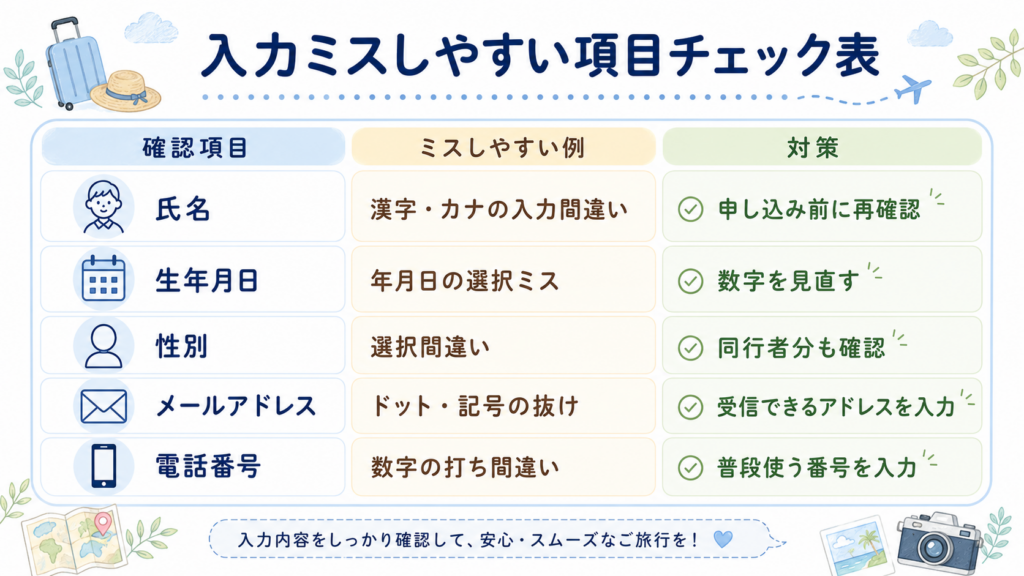
氏名・生年月日・性別は特に慎重に確認する
航空券を含む予約では、氏名や生年月日などの情報が大切です。
漢字、カタカナ、ローマ字など、入力形式が指定されている場合は、画面の案内に沿って入力しましょう。
家族や友人の分をまとめて予約するときは、別の人の情報を入れ間違えないように注意してください。
特にスマホで入力していると、予測変換で違う漢字になっていたり、数字を1つ打ち間違えていたりすることがあります。
申し込み前に、名前・生年月日・性別を声に出して確認するくらいでも、ちょうどよいかもしれません。
メールアドレスの入力ミスに注意する
メールアドレスは、仮受付メールや予約完了メールを受け取るために必要です。
公式ガイドでは、メールアドレスに誤りがないよう注意すること、受信設定をしている場合は「@jcation.com」からのメールを受信できるようにすることが案内されています。
メールが届かないと、予約できているのか不安になりやすいです。
入力後は、次のようなミスがないか確認しましょう。
- ドットの抜け
- ハイフンやアンダーバーの間違い
- 全角文字の混入
- 古いメールアドレスの入力
- 迷惑メール設定
特に、普段あまり使っていないメールアドレスを入力すると、予約完了メールに気づきにくいことがあります。
旅行予約では、すぐ確認できるメールアドレスを使うほうが安心です。
電話番号は予約確認にも使う可能性がある
Jcationの予約確認では、登録した電話番号を使う場面があります。
JcationのFAQでは、マイページで予約内容を確認する際に、予約番号と登録した電話番号を入力してログインするよう案内されています。
また、予約管理ページでは、予約状況の照会・取消のために、予約番号、登録した携帯番号、登録した生年月日を入力する画面になっています。
そのため、電話番号も適当に入力せず、普段使っている番号を正しく入れておきましょう。
Jcation(ジェイケーション)の支払い方法は?予約画面で確認すること
Jcationの支払い方法は、予約画面で選択します。
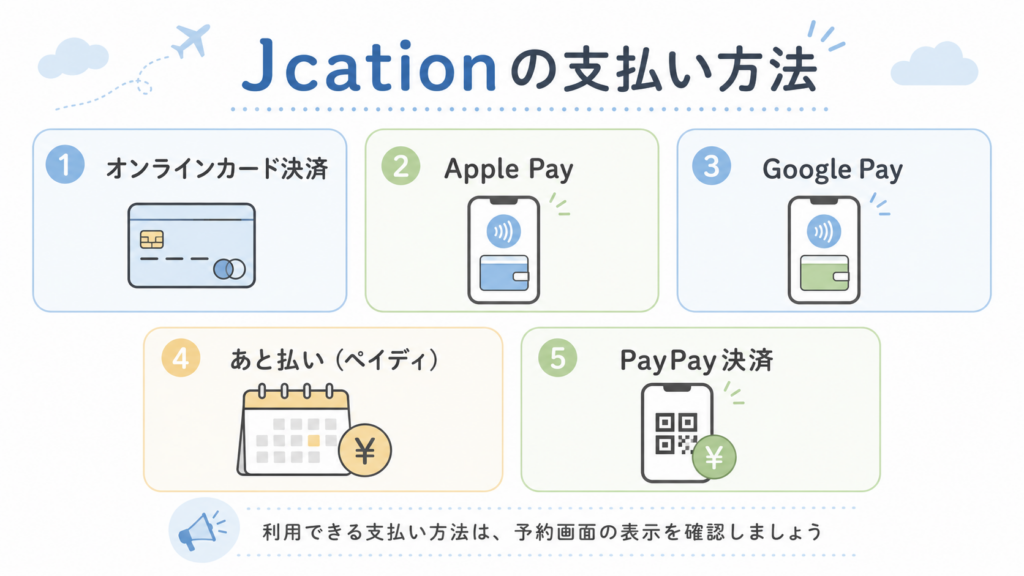
Jcationのパックご利用ガイドでは、クレジットカード、Apple Pay、Google Pay、あと払い(ペイディ)が案内されています。
また、JcationのFAQでは、パック・宿泊の支払い方法として、オンラインカード決済、Apple Pay、Google Pay、あと払い(ペイディ)、PayPay決済が案内されています。
ただし、支払い方法は商品や予約内容によって表示が変わる可能性があります。
実際に予約するときは、予約画面に表示される内容を必ず確認してください。
支払い料金は最終確認画面で必ず確認する
予約時に一番大切なのは、最終的な支払い料金を確認することです。
公式ガイドでは、「お支払料金」に表示されている料金が、今回の予約で決済される合計料金と案内されています。
検索結果で見た金額と、最終確認画面の金額が同じとは限りません。
航空便を変更したり、ホテルプランを変えたり、レンタカーやオプションを追加したりすると、料金が変わることがあります。
申し込みボタンを押す前に、最終確認画面で合計料金を見ておきましょう。
支払い方法の詳しい違いは別記事で確認
この記事では、支払い方法の詳しい比較までは深掘りしません。
予約方法を知りたい読者にとっては、まず「どの画面で支払い方法を選ぶのか」「最終料金をどこで確認するのか」が大切だからです。
クレジットカード、あと払い、PayPayなどの違いや注意点を詳しく知りたい場合は、別記事で確認できるようにしておくと分かりやすいです。
内部リンク:
Jcation(ジェイケーション)の支払い方法は?クレジットカード・あと払い・PayPayまで解説
予約完了メールが届いたら確認すること
Jcationで予約を申し込んだあと、予約完了メールが届いたら内容を確認します。
パック予約の場合、仮受付の段階ではまだ予約完了ではありません。公式ガイドでは、手配が完了すると予約完了メールが送信され、このメールをもって予約成立になると案内されています。
予約番号をメモ・スクリーンショットで残す
予約完了メールが届いたら、予約番号を必ず残しておきましょう。
公式ガイドでは、予約番号は予約内容の確認や取消の際に必要な情報として案内されています。
おすすめは、次のどれかです。
- メールを削除せず保存する
- 予約番号をメモアプリに控える
- 予約完了画面をスクリーンショットする
- 旅行用フォルダにメールを分ける
旅行当日は、メールをすぐに開けないこともあります。
スクリーンショットを残しておくと、空港やレンタカー店舗で慌てにくいです。
日程・料金・利用条件をもう一度確認する
予約完了メールが届いたら、安心して終わりにしたくなりますが、もう一度だけ内容を確認しておきましょう。
見るべきポイントは、次のとおりです。
- 旅行日程
- 航空便
- ホテル名
- 宿泊日数
- レンタカー会社
- 出発店舗
- 返却店舗
- 利用時間
- 支払い料金
- キャンセル条件
予約直後なら、万が一ミスに気づいた場合も早めに対応しやすいです。
ただし、予約内容によっては変更できない項目もあります。
気づいた時点で、マイページや公式の案内を確認するようにしましょう。
Jcation(ジェイケーション)のマイページで予約確認はできる?
Jcationでは、マイページから予約内容を確認できます。
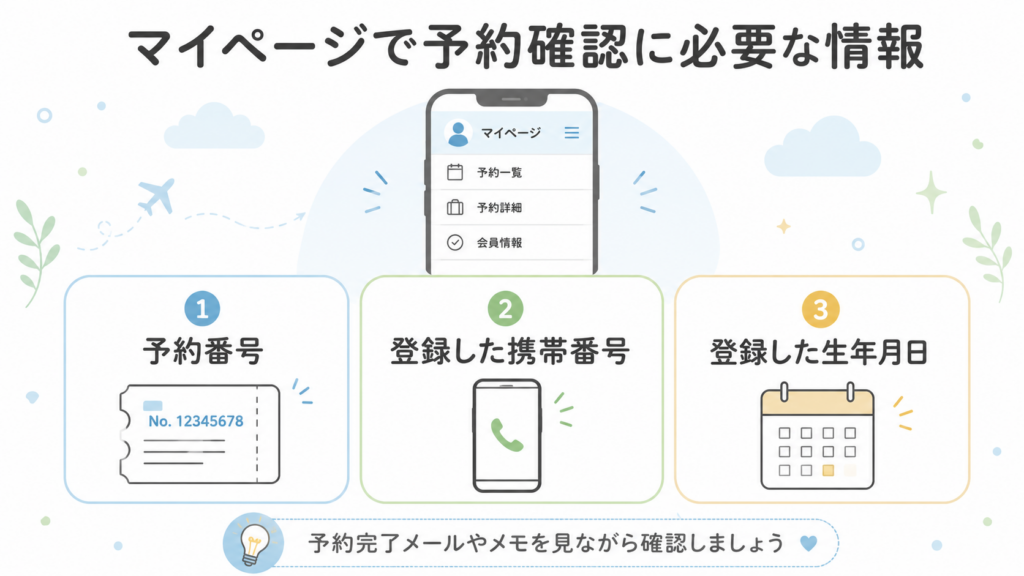
JcationのFAQでは、マイページで予約内容を確認でき、予約番号と登録した電話番号を入力してログインするよう案内されています。
また、予約管理ページでは、予約状況の照会・取消のために、予約番号、登録した携帯番号、登録した生年月日を入力する画面になっています。
予約完了メール内のURLから予約内容を確認できる
公式ガイドでは、予約完了メール本文に記載されている「ご予約内容の確認」のURLにアクセスすると、マイページのログインページへ移動できると案内されています。
メールが届いたら、そこから一度マイページに入って、予約内容を確認しておくと安心です。
メールが届かないときもマイページを確認する
予約手続き後にメールが届かないと、不安になりますよね。
公式ガイドでは、予約手続き後5〜10分ほど待っても自動返信メールが届かない場合は、マイページから仮受付番号と登録した電話番号を入力して予約状況を確認するよう案内されています。
メールが届かない場合は、まず次の点を確認してみてください。
- 迷惑メールフォルダ
- メールアドレスの入力ミス
- 受信拒否設定
- 通信環境
- マイページでの予約状況
焦って同じ予約を何度も申し込む前に、マイページで状況を確認するのが安心です。
Jcation(ジェイケーション)のキャンセル前に確認したいこと
Jcationで予約する前には、キャンセルポリシーも必ず確認しておきましょう。
Jcationのキャンセル料ページでは、旅行契約成立後に利用者都合で契約内容を変更・解除する場合、予約プランにより変更・取消手数料の発生日や金額が異なると案内されています。
キャンセルポリシーは予約前に必ず確認する
旅行予約では、キャンセル料が発生するタイミングがプランによって異なる場合があります。
「まだ先の旅行だから大丈夫」と思っていても、予約するプランによっては、早い段階から取消料がかかることもあります。
そのため、予約前に次の内容を確認しておきましょう。
- キャンセル料がいつから発生するか
- 何日前までならキャンセルしやすいか
- キャンセル料の割合
- 返金方法
- 支払い方法ごとの注意点
キャンセルの可能性が少しでもある場合は、料金だけでなくキャンセル条件も見て選ぶと安心です。
予約内容の変更はキャンセル・再予約になる場合がある
予約内容をあとから変更すればいいと思っていると、思ったより手間がかかることがあります。
特に、レンタカーの出発時間や返却時間は、旅行当日の動きに大きく関わります。
予約前に余裕を持った時間で設定しておくと安心です。
キャンセル方法の詳しい流れは別記事で確認
この記事では、予約前に確認すべきキャンセルの注意点だけを整理しています。
キャンセル方法やキャンセル料について詳しく知りたい場合は、別記事で確認できるようにしておくと、読者にも親切です。
Jcation(ジェイケーション)のキャンセル方法は?キャンセル料と注意点を解説
Jcation(ジェイケーション)で予約する前に注意したいポイント
最後に、Jcationで予約する前に確認しておきたいポイントを整理します。
予約自体は画面に沿って進められますが、旅行予約は一度申し込むと変更が難しい項目もあります。
初めて使う人ほど、最後の確認を丁寧にしておきましょう。
旅行日程・出発地・到着地を確認する
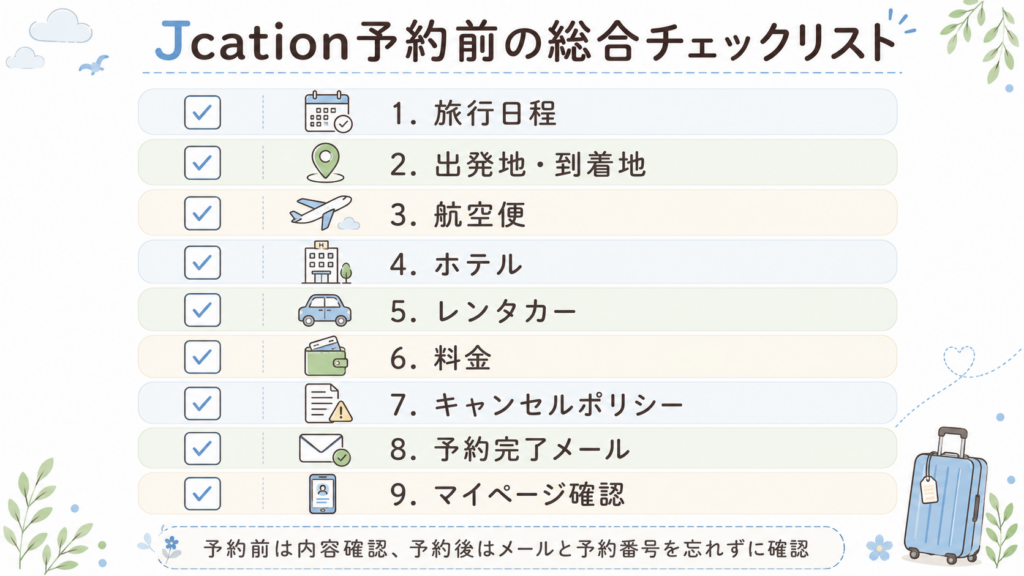
まず、旅行日程と出発地・到着地を確認します。
航空券付きの予約では、出発空港と到着空港の間違いに注意しましょう。
似た名前の空港や、同じ地域に複数の空港がある場合は特に注意が必要です。
航空便の時間とホテルの宿泊日を確認する
航空便の時間も大切です。
早朝便や深夜到着便は、料金が安く見えることもありますが、移動手段や体力面で負担になる場合があります。
ホテルの宿泊日も、旅行日程と合っているか確認しておきましょう。
レンタカーの出発店舗・返却店舗を確認する
レンタカーを予約する場合は、出発店舗と返却店舗を確認します。
空港近くの店舗でも、送迎が必要な場合があります。
予約完了メールやマイページで、集合場所や利用条件を確認できる場合もあるため、旅行前に見ておくと安心です。
料金とキャンセルポリシーを最終確認する
予約前には、料金とキャンセルポリシーを必ず確認しましょう。
公式ガイドでは、予約内容確認画面で支払い料金やキャンセルポリシー、旅行条件書、各規約を確認する流れが案内されています。
ここを確認せずに申し込むと、あとから「思っていた金額と違った」「キャンセル料がかかると思わなかった」と感じる可能性があります。
レンタカー利用当日は運転免許証を忘れない
レンタカーを利用する場合は、当日の持ち物も確認しておきましょう。
特に、運転免許証は忘れないようにしてください。
運転する人が複数いる場合は、運転する人全員が必要な書類を準備しておくと安心です。
レンタカーは予約して終わりではなく、当日きちんと借りられる状態にしておくことも大切です。
予約前の確認ポイントを押さえたら、Jcation公式サイトで実際の料金や空き状況を確認してみましょう。↓↓↓
航空券・ホテル・レンタカーを一括予約!コスパ旅を実現する国内旅行サイト【Jcation】
予約方法だけで不安な人は口コミ・評判も確認しておこう
Jcation(ジェイケーション)の予約方法は、条件を入力してプランを選び、支払い方法やキャンセルポリシーを確認して申し込む流れです。
手順を先に知っておけば、初めてでも落ち着いて進めやすくなります。
ただ、初めてJcationを使う場合は、予約方法だけでなく、口コミ・評判・安い理由・デメリットもあわせて確認しておくと安心です。
たとえば、次のような点です。
- 実際に使った人の口コミはどうか
- 安く見える理由は何か
- 予約前に知っておきたいデメリットはあるか
- どんな人に向いている予約サイトなのか
- 自分の旅行スタイルに合っているか
予約方法を理解したうえで、評判や注意点も見ておくと、自分に合うかどうかを判断しやすくなります。
Jcation(ジェイケーション)の口コミ・評判は?安い理由やデメリットまで国内旅行予約前に解説
まとめ|Jcation(ジェイケーション)は手順を確認すれば初心者でも予約しやすい
Jcation(ジェイケーション)の予約方法は、基本的に画面の案内に沿って進める流れです。
航空券パックの場合は、旅行条件を入力し、航空便やホテルを選び、必要に応じてレンタカーを追加します。その後、お客様情報を入力し、支払い方法や予約内容を確認して申し込みます。
予約前に特に確認したいのは、次のポイントです。
- 旅行日程
- 航空便の時間
- ホテルの宿泊日
- レンタカーの出発・返却時間
- お客様情報
- メールアドレス
- 支払い料金
- キャンセルポリシー
- 予約完了メール
- 予約番号
- マイページでの予約確認
Jcationの公式ガイドでも、予約完了後に変更や修正ができない項目があること、予約完了メールをもって予約成立となること、予約番号は予約内容の確認や取消に必要なことが案内されています。
初めて使うときは少し不安に感じるかもしれませんが、流れを先に知っておけば、焦らずに確認しながら進められます。
予約するときは、最新の画面表示や条件を公式サイトで確認しながら、自分の旅行内容に合うプランを選んでくださいね。
Jcationで旅行プランを確認したい方は、公式サイトで日程・行き先・レンタカーの有無を入力して、条件に合うプランを探してみてください。↓↓↓
航空券・ホテル・レンタカーを一括予約!コスパ旅を実現する国内旅行サイト【Jcation】